Windows 11 자동 로그인 설정, 아직도 매번 비밀번호 입력하고 계시죠?
저도 한동안은 “보안이니까 어쩔 수 없지…” 하면서 그냥 사용했는데요.
그런데 집에서 혼자 쓰는 데스크톱이라면 굳이 매번 로그인할 필요가 없잖요.
그래서 직접 설정해 봤는데, 아침 루틴이 진짜 훨씬 가벼워졌어요 😊
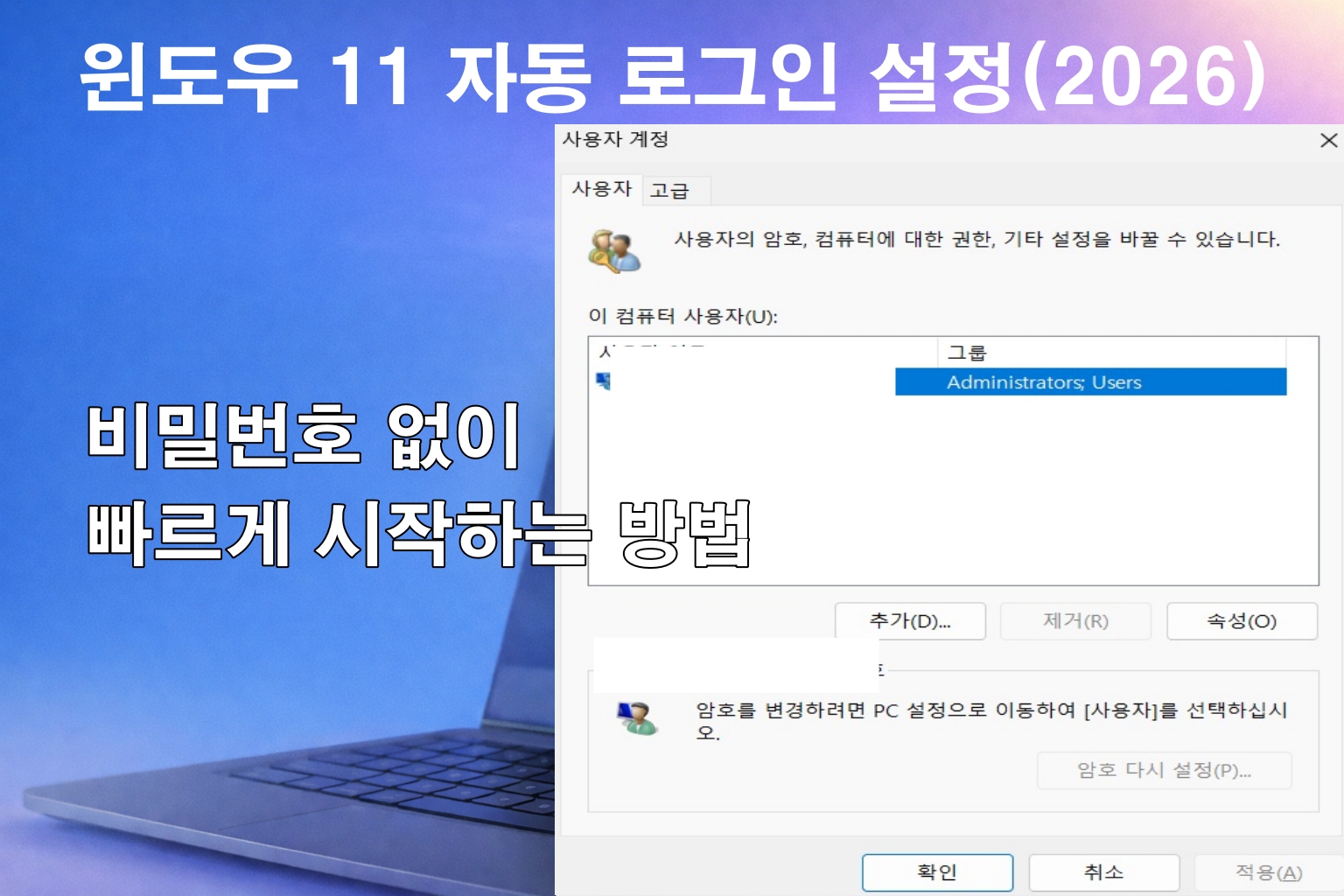
오늘은 2026년 최신 기준으로 Windows 11 자동 로그인 설정 방법을
Windows Hello 해제부터 netplwiz 설정, 보안 주의사항까지 한 번에 정리해 드릴게요.
처음 하시는 분들도 5분이면 충분해요!
────────────────────────
🪴 1. Windows 11 자동 로그인 설정이 필요한 이유
Windows 11 자동 로그인 설정은 말 그대로
PC 전원을 켰을 때 비밀번호 입력 없이 바로 바탕화면으로 진입하는 기능이에요.
저는 아침에 컴퓨터 켜놓고 커피 먼저 내리거든요 ☕
그런데 매번 돌아와서 PIN 입력하는 게 은근히 번거롭더라고요.
특히 이런 분들께 추천해요.
✔ 집에서 고정으로 사용하는 데스크톱
✔ 혼자 쓰는 개인용 PC
✔ 로그인 과정이 귀찮은 분들
딱 이 조건이면 자동 로그인 설정이 정말 편해요.
단, 보안 환경은 꼭 고려하셔야 해요.
────────────────────────
💼 2. 설정 전 필수 체크 ✔ Windows Hello 해제
Windows 11 자동 로그인 설정이 안 되는 가장 흔한 이유,
바로 Windows Hello 로그인 전용 옵션 때문이에요.
이 기능이 켜져 있으면 netplwiz에서 체크박스가 아예 안 보여요.
저도 이 부분 때문에 한참을 헤맸답니다 😅
🔹 Windows Hello 해제 방법
설정 → 계정 → 로그인 옵션
“보안을 위해 이 장치의 Microsoft 계정에 Windows Hello 로그인만 허용함”
해당 항목을 ‘끔’으로 변경하세요.
지문이나 얼굴 인식을 사용 중이라면 잠시 해제해 주세요.
✅ 이 단계만 해결하면 자동 로그인 설정이 바로 진행됩니다.
여기서 막히는 분들이 정말 많아요.
────────────────────────
💻 3. netplwiz로 Windows 11 자동 로그인 설정하기
이제 본격적으로 Windows 11 자동 로그인 설정을 진행해 볼게요.
가장 안정적이고 오류가 적은 방법이에요.
🔹 1단계 실행창 열기
Windows 키 + R
netplwiz 입력 후 Enter
‘사용자 계정’ 창이 열립니다.
🔹 2단계 체크 해제
- 자동 로그인할 계정 선택
- “사용자 이름과 암호를 입력해야 이 컴퓨터를 사용할 수 있음” 체크 해제
- 적용 클릭
암호 입력 창이 나타나요.
⚠ 여기서 정말 중요해요.
PIN 번호가 아니라 Microsoft 계정의 실제 비밀번호를 입력해야 합니다.
저도 처음에 PIN 넣었다가 오류가 나서 다시 했어요 😂
정확히 입력 후 재부팅했을 때 바로 바탕화면이 뜨면 성공입니다.
────────────────────────
📊 Windows 11 자동 로그인 설정 요약표
| 단계 | 설정 내용 | 핵심 포인트 |
| 1 | Windows Hello 해제 | 로그인 옵션에서 끄기 |
| 2 | netplwiz 실행 | Windows + R |
| 3 | 체크박스 해제 | 계정 정확히 선택 |
| 4 | 계정 비밀번호 입력 | PIN 아님 |
| 5 | 재부팅 확인 | 자동 로그인 완료 |
💡 전체 소요 시간은 3~5분이면 충분해요.
정말 생각보다 단순하죠?
────────────────────────
⚙ 4. 2026년 최적화 추가 설정 팁
자동 로그인만 해두면 끝일까요?
절전 모드 복귀 시 암호를 묻는 경우가 있어요.
저는 아래 설정까지 함께 해두었어요.
| 설정 항목 | 경로 | 권장 값 |
| 로그인 필요 | 설정 > 계정 > 로그인 옵션 | ‘안 함’ |
| 전원 모드 | 설정 > 시스템 > 전원 및 배터리 | 최고의 전원 효율성 |
| 화면 보호기 | 설정 > 개인 설정 > 잠금 화면 | 사용 안 함 |
이렇게 해두면 절전 모드에서도 바로 진입 가능해요.
진짜 ‘하이패스 PC’ 완성입니다 💻✨
────────────────────────
🔐 5. 보안 주의사항 꼭 확인하세요
Windows 11 자동 로그인 설정은 편리하지만
보안은 분명 약해질 수 있어요.
❌ 이런 경우엔 비추천
- 외부로 들고 다니는 노트북
- 회사 업무용 PC
- 중요한 문서가 많은 컴퓨터
⭕ 이런 경우엔 비교적 괜찮아요
- 집에서 고정 사용
- 개인용 데스크톱
- 가족과 계정 분리 사용
✅ 편리함과 보안은 항상 균형이 중요합니다.
이 부분은 꼭 한 번 생각해 보고 결정하세요.
────────────────────────
💡 핵심 한 줄 정리
Windows Hello 해제 → netplwiz 실행 → 체크 해제 → 계정 비밀번호 입력 → 재부팅
이 순서만 기억하시면 됩니다 😊
────────────────────────
💬 자주 묻는 질문 Q&A
Q1. 설정했는데 계속 비밀번호를 물어봐요.
A. 대부분 계정 비밀번호를 잘못 입력한 경우예요. netplwiz 단계에서 다시 정확히 입력해 보세요.
Q2. 나중에 원래대로 돌릴 수 있나요?
A. 네! netplwiz에서 체크박스를 다시 선택하면 됩니다.
Q3. PIN 번호와 계정 비밀번호는 다른 건가요?
A. 네, 다릅니다. 자동 로그인 설정 시에는 반드시 계정 비밀번호를 입력해야 해요.
Q4. 업데이트 후 자동 로그인이 풀렸어요.
A. 대규모 업데이트 후 보안 설정이 초기화되는 경우가 있어요. 동일한 과정을 다시 진행해 주세요.
Q5. 보안상 많이 위험한가요?
A. 물리적으로 PC 접근이 가능한 환경이라면 위험할 수 있어요. 집에서만 사용하는 PC에 권장합니다.
────────────────────────
🌿 마무리
Windows 11 자동 로그인 설정, 막상 해보면 정말 단순해요.
저도 괜히 어렵게 생각했다가 “이렇게 쉬운 걸?” 하고 놀랐답니다.
아침 부팅 시간이 짧아지고 작업 흐름이 끊기지 않아서 만족도가 높아요.
다만 보안 환경은 꼭 고려하시고 설정하세요 😊
오늘 내용이 도움이 되셨다면 공감 한 번 눌러주시고,
여러분은 자동 로그인 사용 중이신지도 댓글로 나눠주세요!
'생활정보' 카테고리의 다른 글
| 2026년 3월 시행 법안 정리 | 직장인·학부모라면 꼭 알아야 할 핵심 변화 5가지 (0) | 2026.03.06 |
|---|---|
| 절대!! 씻으면 안되는 채소 종류 8가지 🥦 보관이 더 중요해요! (0) | 2026.03.05 |
| 임대주택 종류 정리 🏠 공공임대·민간임대 차이부터 신청조건까지 완벽 정리 (0) | 2026.02.26 |
| 2026년 청년 전세임대 조건 총정리 🏡 | 신청 전 꼭 확인해야 할 체크리스트 (0) | 2026.02.25 |
| 2026 기초수급자 조건 총정리 | 생계·의료·주거급여 달라진 기준 한눈에 (0) | 2026.02.24 |